由活動排期到現場點名集中管理每一場活動

安排導師培訓、中心開放日及工作坊時,可在同一系統核對上課時段、收集報名及記錄出席。

一群小學生在補習社的小舞台上表演
  • 升級 01

    培訓時段與日常課堂重疊

  • 升級 02

    報名分散,難以掌握剩餘名額

  • 升級 03

    報名與實際出席難以核對

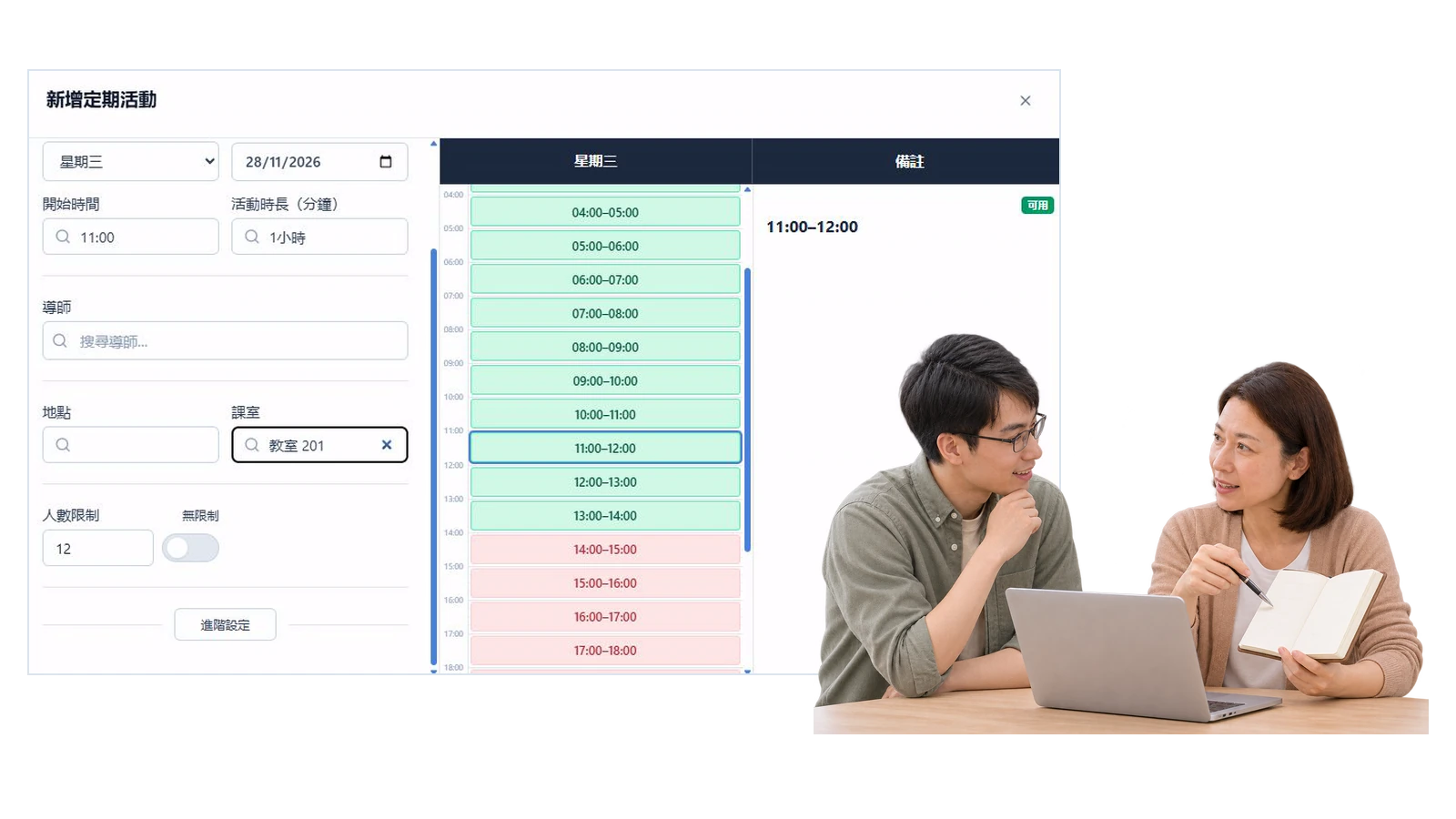
安排培訓,避開上課時段

  • 排期時核對指定導師及課室的可用時段
  • 查看與既有課堂或活動重疊的時段
  • 選定合適的時間及場地後,再確認培訓日程
中心負責人與導師核對日程。CMS 定期活動設定顯示課室可用和已被佔用的時段。

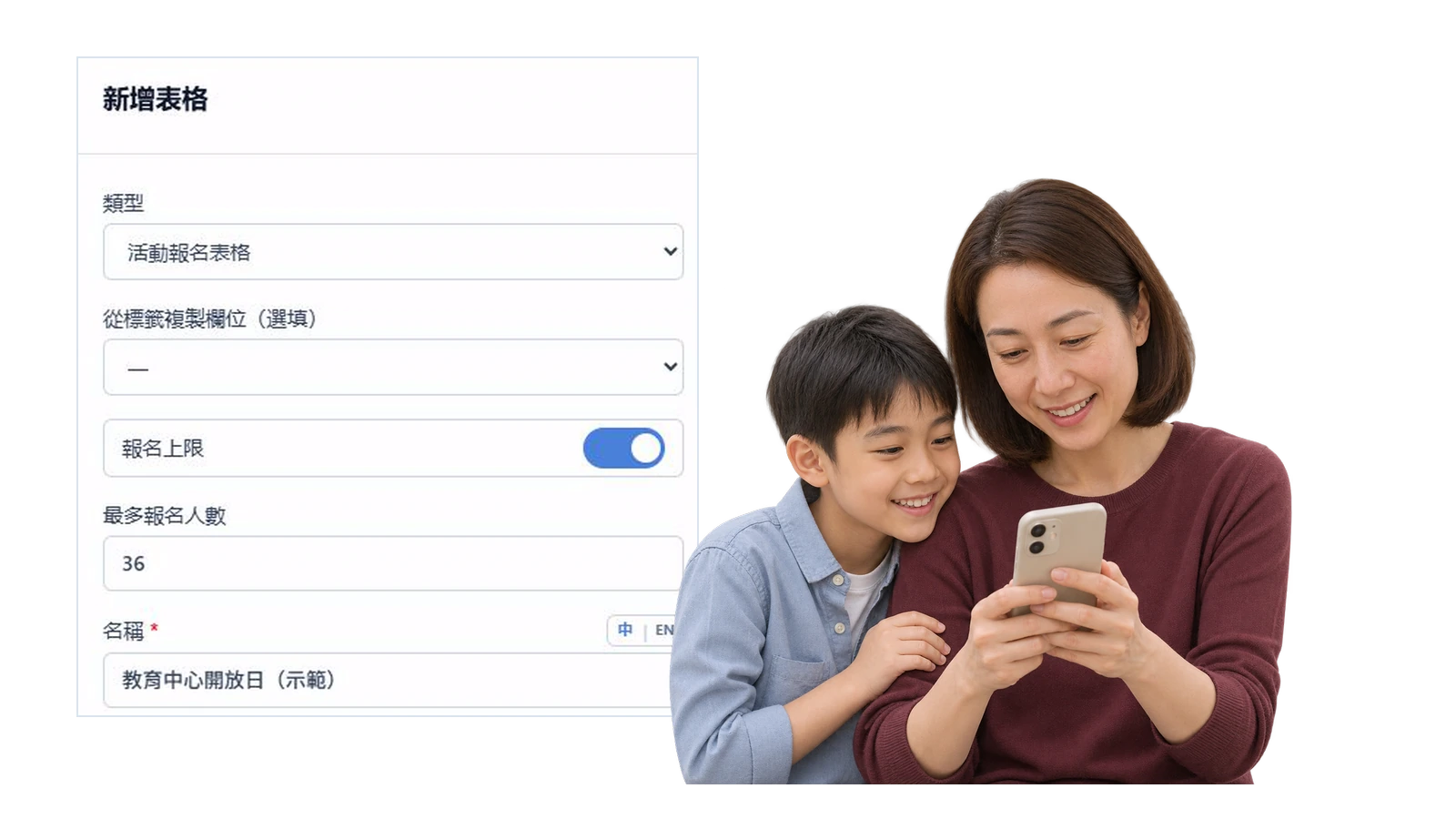
開放日接受網上報名及設定上限

  • 分享活動報名表格,讓家長自行填寫資料
  • 按接待能力為表格設定報名上限
  • 在 CMS 查閱報名回覆及各場次的報名人數
家長與孩子查看手機。CMS 活動報名表格設定顯示示範開放日及 36 人報名上限。

按場次記錄實際出席

  • 在活動場次的參加者名單直接點名
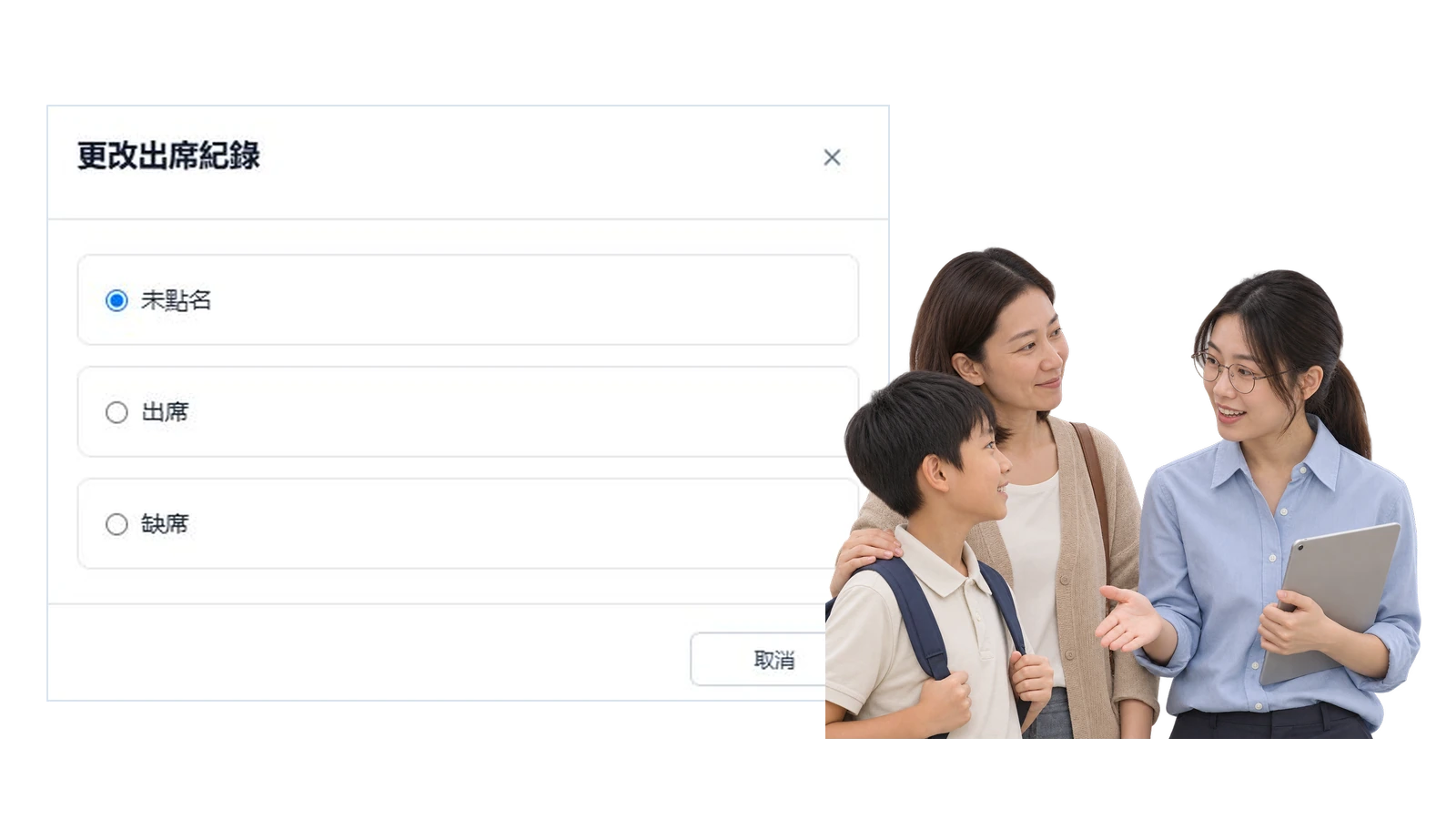
  • 記錄出席及缺席,並識別尚未點名的參加者
  • 活動結束後可查閱該場次的出席紀錄
職員用平板電腦接待家長和學生。CMS 點名視窗列出未點名、出席及缺席。

為同一活動編排多個場次

  • 按活動需要設定定期或不定期安排
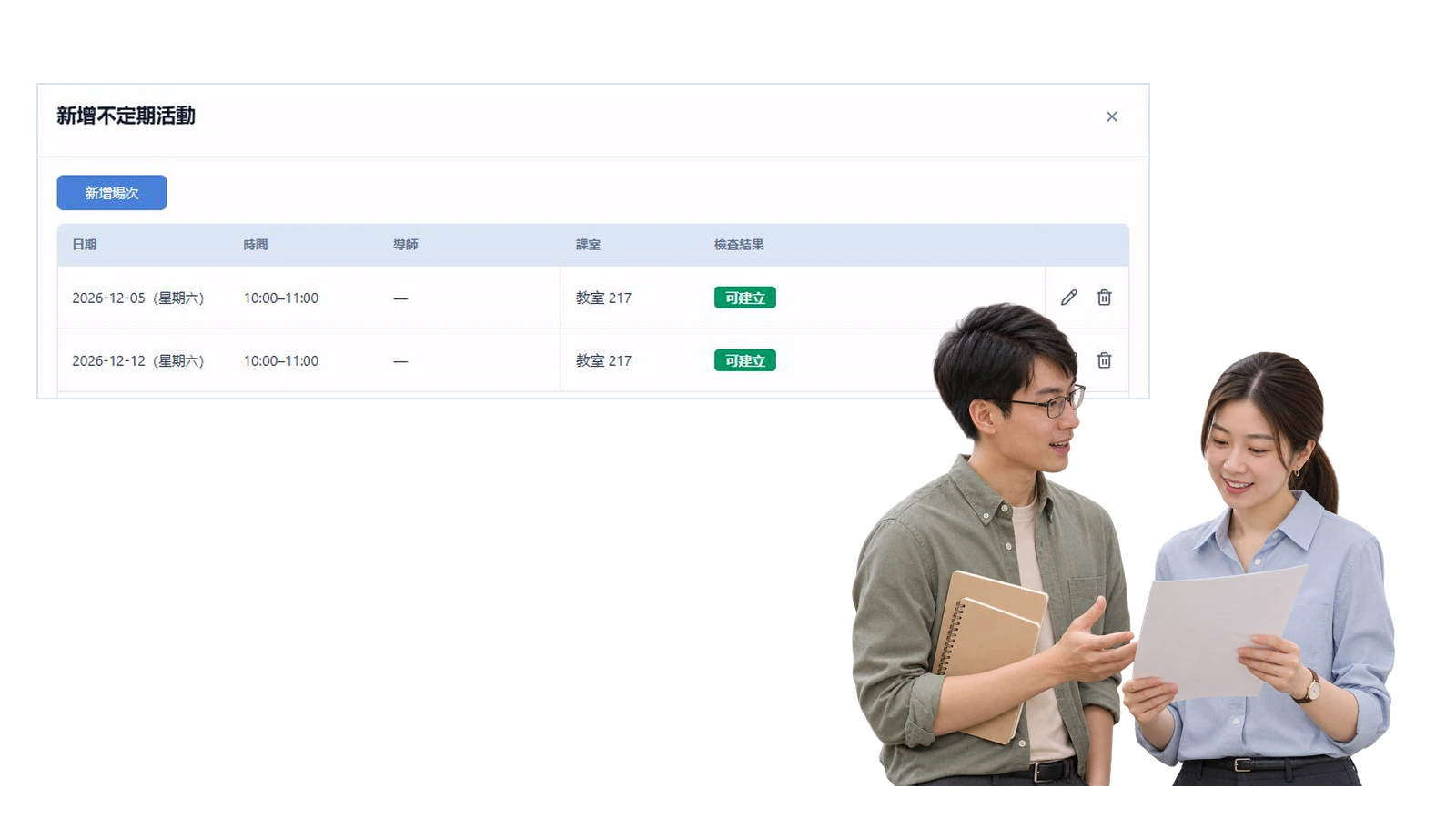
  • 為工作坊加入多個日期,逐場設定時間及課室
  • 有需要時可更改個別場次的安排
兩位導師核對工作坊資料。CMS 不定期活動排期表顯示兩個場次的日期、課室及檢查結果。

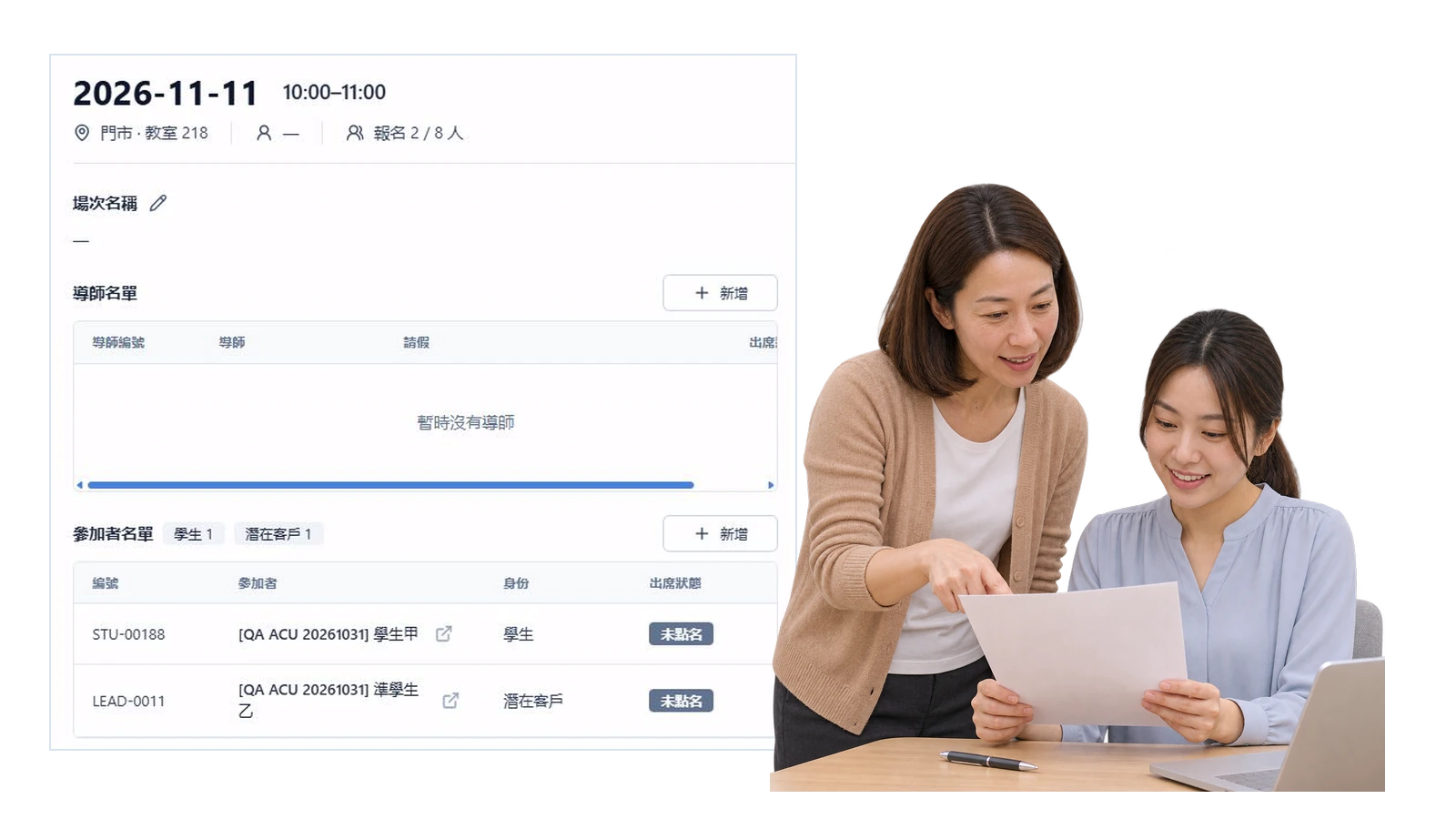
集中查閱各場次的參加者名單

  • 在場次總覽查看報名人數及名額
  • 按學生及潛在客戶分類核對參加者
  • 按實際安排在指定場次新增參加者
中心負責人與前台職員核對名單。CMS 活動場次總覽顯示報名人數及示範參加者。

率先進入AI時代以效率拋離你的同業

LessonBell MCP
  • Gemini
  • Grok
  • ChatGPT
  • Claude

教育中心負責人

請為科學工作坊新增星期日 14:00–16:00 的場次,安排在 B 課室,由 Miss Lee 帶領。

Bell (AI Assistant)

透過 MCP 完成示範操作

  • 核對活動及新增時段
  • 預覽課室、導師與安排衝突
  • 建立活動場次

已為科學工作坊新增星期日 14:00–16:00 的場次,安排於 B 課室,由 Miss Lee 帶領。中心可在新場次登記參加者及查閱活動安排。

新增場次
星期日 14:00–16:00
導師及課室
Miss Lee · B 課室

採用任何系統前
你需要考慮的問題

排期時可以檢查培訓是否與課堂重疊嗎?

可以。選定導師、課室及時間後,可查閱系統的排期檢查結果,並調整有衝突的時段。

可以為開放日設定報名人數上限嗎?

可以。中心可在活動報名表格設定報名上限,並在 CMS 查閱報名回覆及場次人數。

同一活動的不同場次可以分別點名嗎?

可以。每個場次有獨立的參加者名單及出席紀錄,職員可按實際到場情況逐一登記。

距離全面系統化只剩三個簡單步驟

  1. 初步認識

    已完成
  2. 電話了解到場示範

    立即開始
  3. 匯入資料試用一個月

  4. 升級成功

  1. 提交表格
  2. 5 分鐘電話
  3. 到場/網上示範

預約示範

可以現在致電你嗎?